라이트룸 클래식 크랙 무료 다운로드 — Adobe Lightroom 2026 사진 보정 설치 가이드
Adobe Lightroom Classic
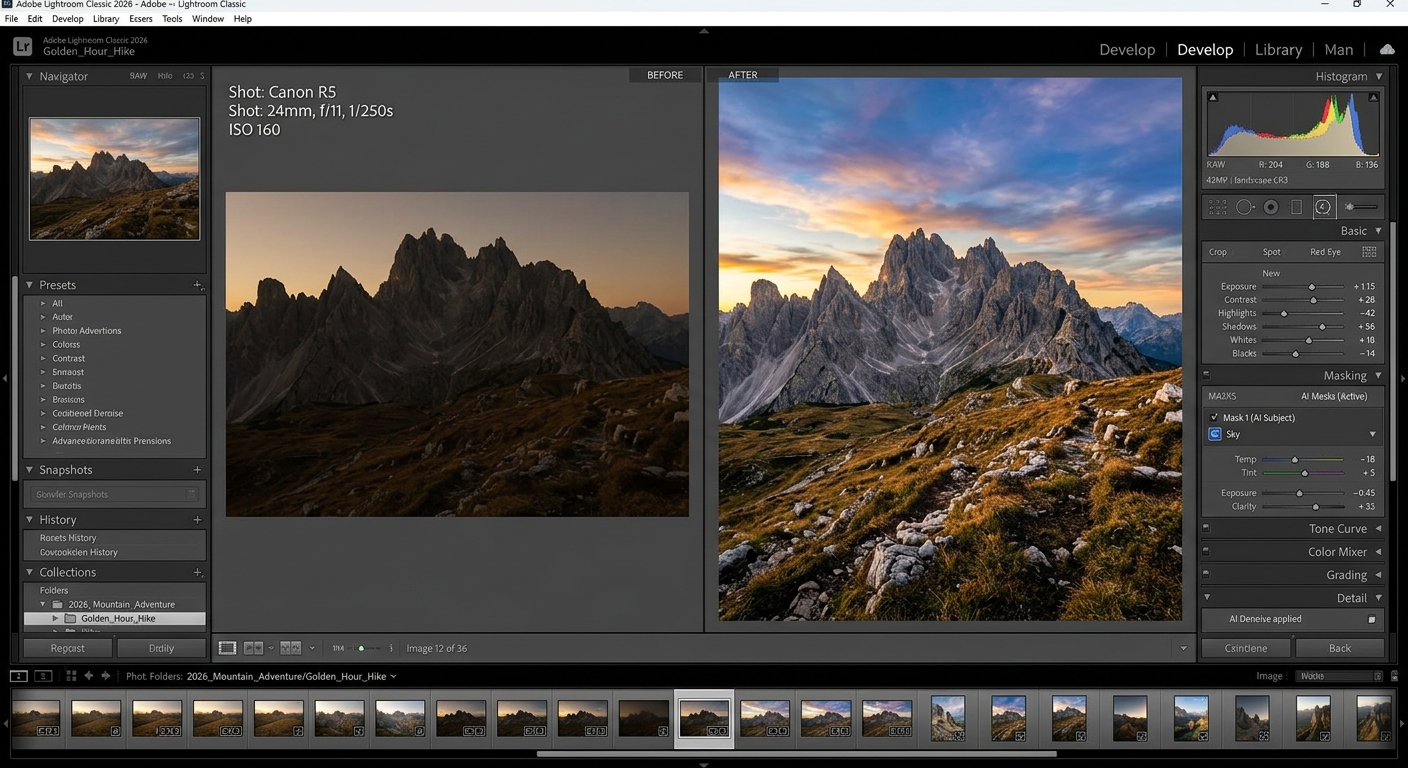
Adobe Lightroom Classic은 컴퓨터에 최적화된 전문가용 사진 편집 및 관리 솔루션입니다. 강력한 편집 도구와 직관적인 정렬 기능으로 사진 작업을 효율적으로 처리할 수 있습니다.
검사 완료
다운로드
68684
라이트룸 클래식 크랙 무료 다운로드 — Adobe Lightroom Classic 2026 완벽 가이드
Adobe Lightroom Classic은 전문 사진작가와 콘텐츠 크리에이터가 가장 많이 사용하는 사진 편집 및 관리 소프트웨어입니다. RAW 파일 현상, 색보정, 노출 조정부터 수만 장의 사진을 체계적으로 분류·관리하는 라이브러리 기능까지, 촬영 후 워크플로우의 모든 단계를 하나의 프로그램에서 처리합니다. 라이트룸 크랙 버전으로 구독료 없이 모든 기능을 사용할 수 있습니다.
스크린샷
Lightroom Classic vs Lightroom CC — 무엇이 다른가
| 항목 | Lightroom Classic | Lightroom CC (클라우드) |
|---|---|---|
| 저장 방식 | 로컬 하드디스크 중심 | Adobe Cloud 중심 |
| 사진 관리 | 폴더 기반 + 카탈로그 | 클라우드 자동 동기화 |
| 편집 기능 | 전체 기능 (가장 강력) | 핵심 기능만 제공 |
| 인쇄/출판 | 인쇄, 슬라이드쇼, 웹 갤러리 | 미지원 |
| 테더링 촬영 | 지원 | 미지원 |
| 대상 사용자 | 전문 사진작가, 스튜디오 | 모바일 중심 사용자 |
대량의 사진을 로컬에서 관리하고 전문가 수준의 편집이 필요하다면 라이트룸 클래식이 적합합니다.
2026 버전 핵심 업데이트
- AI 마스킹 강화 — 인물, 하늘, 배경, 피사체를 AI가 자동으로 감지하여 정밀한 부분 보정이 가능합니다. 머리카락 끝까지 정확하게 선택하는 정밀도를 보여줍니다.
- AI 노이즈 제거(Denoise) — Adobe Sensei AI 기반의 노이즈 제거 기능으로, 고감도(ISO) 사진의 노이즈를 디테일 손실 없이 제거합니다. 기존 수동 노이즈 감소와는 차원이 다른 결과물을 제공합니다.
- HDR 디스플레이 지원 — HDR 모니터에서 편집 시 더 넓은 밝기 범위를 활용할 수 있으며, HDR 이미지로 내보내기도 가능합니다.
- 렌즈 블러(Lens Blur) — 인공적인 보케(Bokeh) 효과를 후처리에서 추가할 수 있습니다. 깊이 맵을 자동 생성하여 자연스러운 아웃포커스를 연출합니다.
- 성능 최적화 — Apple Silicon 네이티브 최적화와 GPU 가속으로, 대용량 RAW 파일 편집 시 체감 속도가 크게 향상되었습니다.
핵심 편집 기능 상세
RAW 현상 — 기본 패널
카메라 RAW 파일의 노출, 대비, 하이라이트, 섀도우, 화이트, 블랙을 정밀하게 조정합니다. 촬영 시 놓친 노출을 후보정에서 복원할 수 있는 라이트룸의 가장 기본적이면서도 강력한 기능입니다.
색보정 — HSL/컬러 믹서
특정 색상만 선택하여 색조(Hue), 채도(Saturation), 밝기(Luminance)를 개별적으로 조정합니다. 하늘만 더 파랗게, 피부톤만 따뜻하게, 잔디만 선명하게 만드는 등 세밀한 색보정이 가능합니다.
프리셋 — 원클릭 보정
자주 사용하는 보정 설정을 프리셋으로 저장하여 다른 사진에 한 번에 적용할 수 있습니다. 인터넷에서 무료/유료 프리셋을 다운로드하여 적용하면, 전문 사진작가의 색감을 즉시 재현할 수 있습니다. 웨딩, 인물, 풍경, 음식 등 장르별 프리셋이 풍부하게 제공됩니다.
카탈로그 기반 사진 관리
라이트룸 클래식은 카탈로그 시스템으로 수십만 장의 사진을 효율적으로 관리합니다. 키워드, 별점, 색상 라벨, 플래그로 사진을 분류하고, 촬영 날짜, 렌즈, ISO 등 EXIF 데이터로 검색할 수 있습니다. 스마트 컬렉션을 설정하면 조건에 맞는 사진을 자동으로 모아줍니다.
시스템 요구사항
| 항목 | 최소 사양 | 권장 사양 |
|---|---|---|
| 운영체제 | Windows 10 (64bit) / macOS 12.0 | Windows 11 / macOS 14.0 |
| 프로세서 | Intel / AMD 64bit | Intel i7 / Apple M2 이상 |
| 메모리 | 8 GB RAM | 16 GB RAM 이상 |
| GPU | DirectX 12 / Metal, 2 GB VRAM | 8 GB VRAM 이상 |
| 저장공간 | SSD 2 GB | SSD 20 GB + 사진용 별도 저장장치 |
라이트룸 크랙 설치 가이드
- CrackHive에서 Adobe Lightroom Classic 2026 파일을 다운로드합니다.
- Windows Defender를 비활성화하고 압축을 해제합니다.
autoplay.exe또는setup.exe를 관리자 권한으로 실행합니다.- 설치 완료 후 Crack 폴더의 패치를 적용합니다.
- Lightroom Classic을 실행하여 카탈로그를 생성하고 정상 작동을 확인합니다.
자주 묻는 질문 (FAQ)
Q: 라이트룸과 포토샵 중 어떤 것을 사용해야 하나요?
A: 라이트룸은 사진 전체의 색감·노출·톤 조정과 대량 관리에 특화되어 있고, 포토샵은 피부 보정, 합성, 오브젝트 제거 등 세밀한 픽셀 편집에 특화되어 있습니다. 대부분의 사진작가는 라이트룸에서 기본 보정 후 필요한 사진만 포토샵으로 보내어 추가 편집합니다.
Q: RAW 파일이 아닌 JPEG도 편집할 수 있나요?
A: 네, JPEG, TIFF, PNG 등 대부분의 이미지 형식을 편집할 수 있습니다. 다만 RAW 파일이 훨씬 더 넓은 보정 범위를 제공하므로, 최고 품질을 원한다면 RAW 촬영을 권장합니다.
Q: 프리셋은 어디서 구할 수 있나요?
A: Adobe 공식 프리셋, 유명 사진작가가 공유하는 무료 프리셋, FilterGrade·Etsy 등에서 판매하는 유료 프리셋 등 다양한 소스가 있습니다. .xmp 또는 .lrtemplate 형식의 파일을 라이트룸에 가져오면 바로 사용할 수 있습니다.
Q: 무료 대안은?
A: darktable이 라이트룸의 가장 강력한 오픈소스 대안입니다. RAW 현상, 비파괴 편집, 라이브러리 관리를 지원합니다. RawTherapee도 RAW 처리에 특화된 무료 도구입니다.
주요 기능
최소 사양
권장 사양
- 최신 빌드 반영
- 호환성 이슈 수정
- 성능 안정화 작업 적용
⚠️ 주의사항
- 설치 전 기존 Adobe Lightroom Classic 버전이 실행 중이면 종료 후 진행하세요.
- 실시간 보호 프로그램이 설치 파일을 차단하면 예외 경로를 먼저 확인하세요.
- 업데이트 적용 전 중요 설정과 작업 파일은 별도로 백업해 두는 편이 안전합니다.