Movavi PDFChef
Movavi PDFChef - PDF 조작 도구를 사용하면 파일을 병합하고 새 페이지를 기존 문서에 결합하고 이미지를 관리 할 수 있습니다. 최신 버전 무료 다운로드를 지원합니다.
검사 완료
다운로드
185
📋 개요
Movavi PDFChef은(는) 해당 분야에서 검증된 전문 소프트웨어입니다. 강력한 기능과 안정적인 성능으로 전 세계 수백만 사용자가 신뢰하는 도구입니다.
Movavi PDFChef는 파일을 병합하고 새 페이지를 기존 문서에 결합하고 PDF 파일 내의 이미지를 관리 할 수있는 PDF 조작 도구입니다. Movavi PDFChef를 사용하면 장치의 보안 위험없이 일반적인 PDF 관련 작업을 수행 할 수 있습니다. PDF 편집 소프트웨어 정식 버전의 모든 기능을 테스트 할 수 있도록 무료로 다운로드 할 수있는 평가판도 있습니다. Movavi의
PDFChef는 PDF 파일 편집을위한 다기능 프로그램입니다. 텍스트를 추가 및 편집하고, 이미지를 삽입, 자르고 크기를 조정할 수 있습니다. PDF 편집기를 사용하면 페이지를 재 배열, 삭제 및 회전 할 수도 있습니다. PDFChef로 원하는 방식으로 PDF 파일을 수정하십시오.
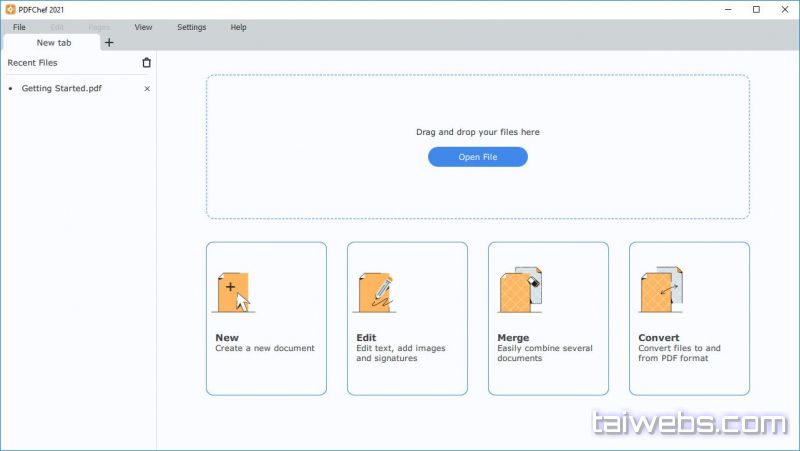
탭 기반 인터페이스 레이아웃을 사용하면 Movavi PDFChef에서 동시에 여러 문서를 열 수 있습니다. 보기 쉽고 현대적인 전체 색상과 직관적이고 접근 가능한 옵션은 앱과 상호 작용하는 즐거움을 선사합니다.
Movavi PDFChef는 여러 페이지의 PDF 파일과 PNG, JPG 및 JPEG 이미지를 열 수 있습니다. 또한 PDF 파일을 단일 문서로 병합 할 수 있습니다. 로드 된 PDF 파일은 별도의 대시 보드에 각 페이지의 미리보기를 표시하고 GUI의 주요 부분에는 확대 된 내용을 표시합니다.
또한 '개체 편집'모드가 활성화되어있는 한 문서에 새 이미지를 삽입하고 원하는대로 위치를 변경할 수 있습니다.
⚡ 주요 기능
- Movavi PDFChef 크랙
- PDFChef로 동시에 여러 문서 처리
- Movavi PDFChef의 특징
- PDF 및 이미지보기
- JPG 및 PNG 형식의 이미지를 열고 표시합니다.
- 별도의 탭에서 여러 문서 작업
- 기존 소책자, 브로셔 및 기사 레이아웃에 PDF 형식의 페이지 추가 및 재정렬
- 제품 범위 변경시 카탈로그 업데이트
- 대용량 PDF 파일에서 필요한 페이지 만 추출
- PDF 문서에서 원하지 않는 페이지 제거
- Word, Excel, AutoCAD 및 Photoshop 파일을 PDF로 저장 한 다음 가져 와서 병합
- 월별 보고서 또는 영수증 스캔을 하나의 편리한 PDF 파일로 저장
🖼️ 스크린샷
ℹ️ 추가 정보
직관적인 사용자 인터페이스를 통해 빠르게 작업을 시작할 수 있으며, Windows 환경에서 원활하게 동작합니다. 지속적인 업데이트로 최적의 성능을 유지합니다.
주요 기능
최소 사양
권장 사양
- 최신 빌드 반영
- 호환성 이슈 수정
- 성능 안정화 작업 적용
⚠️ 주의사항
- 설치 전 기존 Movavi PDFChef 버전이 실행 중이면 종료 후 진행하세요.
- 실시간 보호 프로그램이 설치 파일을 차단하면 예외 경로를 먼저 확인하세요.
- 업데이트 적용 전 중요 설정과 작업 파일은 별도로 백업해 두는 편이 안전합니다.