💿
TalkHelper Screen Recorder
TalkHelper Screen Recorder는 컴퓨터 화면의 모든 영역을 간편하게 녹화하고 편집할 수 있는 전문가급 화면 녹화 소프트웨어입니다.
바이러스
검사 완료
검사 완료
고속
다운로드
다운로드
누적
16
16
📦
파일 크기
14 MB
🔑
라이선스
크랙
⬇️
다운로드
16
📅
업데이트
2026-03-13
🏢
개발사
TalkHelper
💻
운영체제
Windows
TalkHelper Screen Recorder는 모니터의 전체 또는 특정 영역을 선택하여 고화질로 녹화하는 강력한 화면 기록 도구입니다. 마이크와 웹캠을 통해 음성 해설과 영상을 동시에 추가할 수 있으며, 실시간 그리기와 마우스 효과 기능으로 더욱 풍부한 콘텐츠를 만들 수 있습니다. 워터마크와 로고를 삽입하여 영상을 보호하고, 유연한 일시정지/재개 기능으로 효율적인 녹화 작업이 가능합니다.
- 전체 화면 또는 특정 영역 선택 녹화
- 마이크를 통한 실시간 음성 해설 추가
- 웹캠 영상 오버레이 합성
- 녹화 중 실시간 그리기 기능
- 마우스 움직임 강조 및 효과 적용
- 동영상에 워터마크와 로고 삽입
- 녹화 중단 후 재개 기능
비디오 튜토리얼, 온라인 강의, 게임 스트리밍, 웹 세미나 등 다양한 분야에서 전문적인 화면 기록이 필요한 상황에 최적화되어 있습니다.
🖼️ 스크린샷
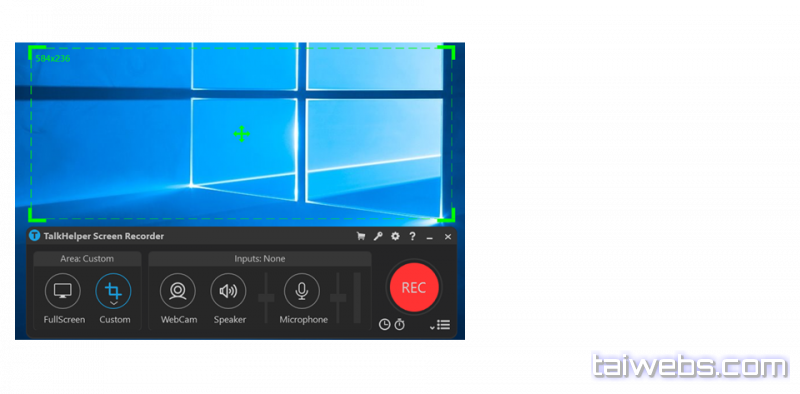
주요 기능
✦
원하는 영역 선택하여 화면 녹화
✦
마이크 음성 해설 실시간 녹음
✦
웹캠 영상 오버레이 기능
✦
녹화 중 실시간 그리기 및 주석
✦
마우스 이동 경로 시각화
✦
마우스 클릭 효과 표시
✦
동영상에 워터마크 및 로고 추가
✦
녹화 일시정지 및 재개
✦
고화질 비디오 파일 저장
✦
다양한 해상도 및 프레임율 설정
최소 사양
운영체제
Windows 10 (64bit)
프로세서
Intel i3 / AMD Ryzen 3
메모리
4 GB RAM
저장공간
500 MB 여유 공간
권장 사양
운영체제
Windows 11 (64bit)
프로세서
Intel i5 / AMD Ryzen 5 이상
메모리
8 GB RAM 이상
저장공간
1 GB 이상
v2.5.20.81
2026-03-13
- 최신 빌드 반영
- 호환성 이슈 수정
- 성능 안정화 작업 적용
1
다운로드 버튼을 눌러 TalkHelper Screen Recorder 설치 파일을 받습니다.
2
압축 파일이 포함된 경우 지정된 경로에 모두 해제합니다.
3
Setup 또는 메인 설치 파일을 관리자 권한으로 실행합니다.
4
설치 옵션을 확인한 뒤 기본 경로 또는 원하는 경로를 선택합니다.
5
설치 완료 후 필요한 보조 파일이나 패치를 동일 경로에 반영합니다.
6
TalkHelper Screen Recorder을 실행해 버전과 정상 동작 여부를 확인합니다.
⚠️ 주의사항
- 설치 전 기존 TalkHelper Screen Recorder 버전이 실행 중이면 종료 후 진행하세요.
- 실시간 보호 프로그램이 설치 파일을 차단하면 예외 경로를 먼저 확인하세요.
- 업데이트 적용 전 중요 설정과 작업 파일은 별도로 백업해 두는 편이 안전합니다.