Windows Update MiniTool v22.04.202 무료 다운로드
Windows Update MiniTool
Windows Update MiniTool - 압축 유틸리티를 사용하면 Windows 업데이트를 확인하고 다운로드하도록 선택할 때 다운로드하거나 설치할 수 있습니다. 최신 버전 무료 다운로드를 지원합니다.
검사 완료
다운로드
335
📋 개요
Windows Update MiniTool은(는) 해당 분야에서 검증된 전문 소프트웨어입니다. 강력한 기능과 안정적인 성능으로 전 세계 수백만 사용자가 신뢰하는 도구입니다.
Windows Update MiniTool은 사용자가 선택할 때 Windows 업데이트를 확인하고 다운로드하거나 설치할 수 있는 소형 유틸리티입니다. 이 앱은 모든 사용자들이 직관적인 방식으로 그 기능을 즐길 수 있도록 돕는 간단한 레이아웃을 가지고 있다. 모바일이기 때문에 컴퓨터에 설치할 필요가 없습니다. 일반적인 Windows 업데이트는 모든 사용자가 올바른 수정사항, 패치 또는 개선사항을 모두 받을 수 있도록 하는 Microsoft의 방법입니다.
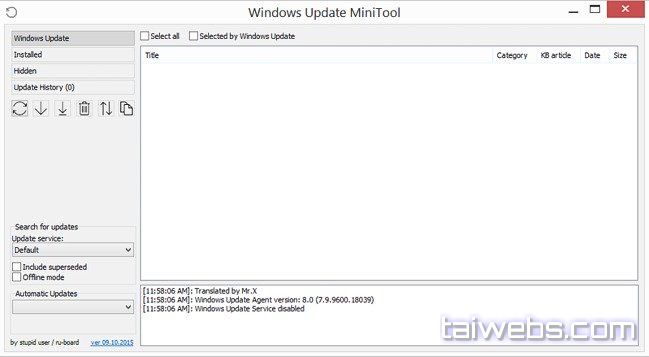
Windows Update MiniTool을 실행한 후에는 사용 가능한 갱신사항을 검색할 수 있을 뿐만 아니라 이전에 설치한 갱신사항을 발견하거나 삭제할 수도 있습니다. 새 업데이트 목록을 가져온 후에는 두 가지 옵션이 있습니다. 바로 다운로드하여 설치하거나 바로 다운로드하여 설치할 수 있습니다.
Windows Update MiniTool은 Windows Update의 표준 작동을 변경하려는 경우에도 유용합니다. 따라서 이를 사용 안함으로 설정하거나 자동 설정으로 설정하거나 다운로드 전용 모드로 설정할 수 있습니다. 또한 공지사항을 트리거하거나 스케줄 모드에서 실행할 수 있습니다.
그러나 현재 컴퓨터에 대한 업데이트만 다운로드할 수 있다는 점을 강조해야 합니다. 즉, 사용자가 소유할 수 있는 다른 워크스테이션에 대해 로드를 로드할 수 없습니다. 일반적으로 이 애플리케이션은 컴퓨터에 설치된 더 많은 Windows 업데이트를 제어하려는 모든 사용자에게 편리한 솔루션임을 입증할 수 있습니다.
⚡ 주요 기능
- Windows에 대한 업데이트 확인
- Windows 업데이트 다운로드
- Windows에 대한 업데이트 설치
- 설치 프로그램 업데이트 삭제
- 원하지 않는 업데이트 숨기기
- 링크를 직접 *. cab/* .exe/* .psf로 가져오십시오.
- 업데이트 히스토리를 참조하십시오.
- 자동 업데이트 구성
- Windows XP에서 Windows 10으로 운영 체제에서 실행하고 향후 Windows 11과 호환 가능할 수 있습니다.
🖼️ 스크린샷
ℹ️ 추가 정보
직관적인 사용자 인터페이스를 통해 빠르게 작업을 시작할 수 있으며, Windows 환경에서 원활하게 동작합니다. 지속적인 업데이트로 최적의 성능을 유지합니다.
주요 기능
최소 사양
권장 사양
- 최신 빌드 반영
- 호환성 이슈 수정
- 성능 안정화 작업 적용
⚠️ 주의사항
- 설치 전 기존 Windows Update MiniTool 버전이 실행 중이면 종료 후 진행하세요.
- 실시간 보호 프로그램이 설치 파일을 차단하면 예외 경로를 먼저 확인하세요.
- 업데이트 적용 전 중요 설정과 작업 파일은 별도로 백업해 두는 편이 안전합니다.