🌐
RealVNC VNC Server Enterprise
RealVNC VNC Server Enterprise는 전 세계 어디서나 컴퓨터를 원격으로 제어하고 관리할 수 있는 전문 원격 접속 솔루션입니다.
바이러스
검사 완료
검사 완료
고속
다운로드
다운로드
누적
1406
1406
📦
파일 크기
20 MB
🔑
라이선스
크랙
⬇️
다운로드
1.4K
📅
업데이트
2026-03-13
🏢
개발사
RealVNC
💻
운영체제
Windows
RealVNC VNC Server Enterprise는 기업 환경을 위해 설계된 강력한 원격 액세스 및 지원 플랫폼입니다. 최신 버전(6.6.0)에서는 보안과 안정성을 대폭 강화했으며, 다양한 운영체제와 기기를 지원합니다. 조직 전체의 IT 인프라를 효율적으로 관리하고, 언제 어디서나 신속한 원격 지원을 제공할 수 있습니다.
- 실시간 원격 컴퓨터 제어 및 모니터링
- 다중 플랫폼 호환성 지원
- 중앙 집중식 접근 권한 관리
- 빠르고 안정적인 네트워크 연결
- 암호화된 보안 접속
- 기업용 확장성 있는 아키텍처
활용 분야: IT 부서에서 원격으로 직원 기기를 지원하고 관리하거나, 지사 간 컴퓨터 운영을 감시하는 대규모 조직에 적합합니다. 기술 지원팀은 고객 시스템에 빠르게 접근하여 문제 해결을 할 수 있습니다.
🖼️ 스크린샷
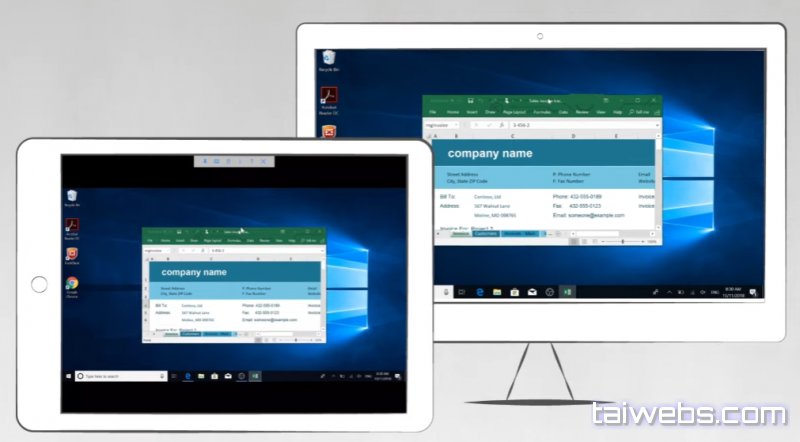
주요 기능
✦
원격 컴퓨터 실시간 제어
✦
다중 사용자 동시 접속 관리
✦
중앙식 라이센스 및 접근 통제
✦
다양한 운영체제 지원
✦
통합 원격 지원 기능
✦
고속 네트워크 연결
✦
엔드투엔드 암호화
✦
세션 기록 및 감시
✦
자동 업데이트 관리
✦
엔터프라이즈급 기술 지원
최소 사양
운영체제
Windows 10 (64bit)
프로세서
Intel i3 / AMD Ryzen 3
메모리
4 GB RAM
저장공간
500 MB 여유 공간
권장 사양
운영체제
Windows 11 (64bit)
프로세서
Intel i5 / AMD Ryzen 5 이상
메모리
8 GB RAM 이상
저장공간
1 GB 이상
v7.16.0
2026-03-13
- 최신 빌드 반영
- 호환성 이슈 수정
- 성능 안정화 작업 적용
1
다운로드 버튼을 눌러 RealVNC VNC Server Enterprise 설치 파일을 받습니다.
2
압축 파일이 포함된 경우 지정된 경로에 모두 해제합니다.
3
Setup 또는 메인 설치 파일을 관리자 권한으로 실행합니다.
4
설치 옵션을 확인한 뒤 기본 경로 또는 원하는 경로를 선택합니다.
5
설치 완료 후 필요한 보조 파일이나 패치를 동일 경로에 반영합니다.
6
RealVNC VNC Server Enterprise을 실행해 버전과 정상 동작 여부를 확인합니다.
⚠️ 주의사항
- 설치 전 기존 RealVNC VNC Server Enterprise 버전이 실행 중이면 종료 후 진행하세요.
- 실시간 보호 프로그램이 설치 파일을 차단하면 예외 경로를 먼저 확인하세요.
- 업데이트 적용 전 중요 설정과 작업 파일은 별도로 백업해 두는 편이 안전합니다.